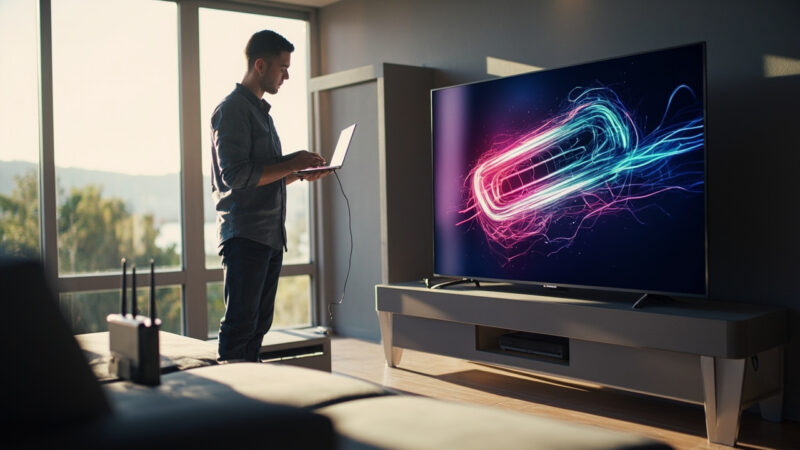



36 氪关于“用 Claude 给小米电视去广告”的报道,使原本围绕路由器 Hosts、ADB 和系统组件展开的技术操作受到更多关注。 不过,标题容易让人误以为 Claude 识别出了广告素材,甚至直接破解了电视的广告系统。
Claude 在去广告流程中负责规划、解释并检查一套 ADB 操作;真正改变电视状态的仍然是 ADB 和 Android 软件包管理机制。普通 Claude 对话客户端没有本地终端或局域网工具权限时,只能生成步骤供人执行;接入本地终端的代理或脚本,才可能代为调用 ADB。现有社区方案已经提供了无需 Root 的软件包禁用路径。
Claude 在去广告流程中的作用
Claude 的价值不是绕过安全机制,而是把“去掉广告”这个模糊目标转换成一条可以检查、可以中止、可以恢复的链路。比较合理的流程是:读取电视型号和系统版本,获取真实软件包清单,从实际存在的包中筛选候选组件,说明禁用理由,在获得确认后逐个执行 disable-user,最后重启并按广告出现的位置验证结果。
这里还要区分几类广告:开机阶段的广告、桌面或系统界面中的推广位、通知推送、视频内容中的广告,以及个性化推荐。它们的来源和触发条件可能完全不同。“关闭个性化广告推荐”只影响其中一类,不能据此推断开机广告、桌面推广位和视频广告也一并消失。
三条常见处理路径的作用边界并不相同:
| 路径 | 实际处理对象 | 优点 | 局限 |
|---|---|---|---|
| 系统设置 | 个性化广告推荐等系统开关 | 风险最低,可随时恢复 | 覆盖范围有限,不保证去除开机广告。 |
| 路由器 Hosts | 广告服务器域名对应的网络请求 | 不接触电视系统,可在 ADB 不可用时使用 | 域名可能随固件更新变化,错误拦截还可能影响智能家居设备。 |
| ADB 禁用软件包 | 当前用户下的系统软件包 | 可以针对具体组件逐项测试 | 依赖电视开放调试权限,包名和策略随型号、固件变化。 |
Claude 主要介入的是第三条路径。它可以解释 pm list packages 和 dumpsys package 的输出,帮助核对候选包是否存在、当前是否启用、可能涉及哪些组件,但不应仅凭模型记忆生成一串包名并要求用户整组执行。
给 Claude 或本地代理使用的提示词,应当把安全边界写死:
先执行只读检查并展示原始输出。候选软件包必须来自 pm list packages 的实际结果。
每次只处理一个已经确认存在的软件包,并在执行前说明用途、风险和恢复命令。
未经确认,不得执行 uninstall、Fastboot、刷机、文件删除或其他不可逆命令。
执行后重启并按开机、桌面、视频播放三个场景验证。
pm disable-user --user 0 <包名> 修改的是软件包在当前用户下的启用状态,并不等同于删除系统中的 APK,因此通常比卸载更适合作为第一次测试。 对应的恢复操作是:
adb shell pm enable --user 0 <包名>
社区资料中还出现过 settings put global policy_control immersive.full=* 这样的命令。它控制的是沉浸式、全屏界面的显示行为,不是删除广告组件;即使命令执行成功,也不能据此判断广告已经被去掉。
从连上电视到重启验证
稳妥顺序应是先记录环境、关闭低风险选项、连接电视、执行只读检查、逐包测试并保留恢复路径,而不是直接粘贴网上流传的整套“去广告命令”。
操作前先记录电视型号、系统版本,以及广告具体出现在冷开机、桌面、通知还是视频播放阶段。系统设置中可以优先寻找“个性化广告推荐”等开关,这比修改系统组件风险低,但它是否影响开机广告要由实际测试决定。
开发者选项的入口会随系统版本变化。社区教程中既有“设置—关于—网络信息—长按遥控器菜单键”,也有连续点击版本号七次的做法。 因此,找不到开发者选项时,首先应确认当前电视的系统版本和菜单结构,而不是直接套用另一份教程。
电脑需要安装 Android SDK Platform Tools。Windows PowerShell、macOS Terminal 和 Linux 终端使用的基本命令相同,区别主要在安装方式以及是否已经将 adb 加入 PATH。安装后先检查:
adb version
adb devices
让电视与电脑处于同一局域网,从电视的网络设置中取得 IP 地址。较早的网络调试方案通常使用固定的 5555 端口,可以尝试:
adb connect <电视IP>:5555
如果电视显示的无线调试端口不是 5555,应以屏幕上的实际地址和端口为准。部分新系统会先显示配对地址、端口和配对码,此时先完成配对,再连接实际的调试端口:
adb pair <电视IP>:<配对端口>
adb connect <电视IP>:<调试端口>
配对码应在电视屏幕上输入,完成后再次运行 adb devices,确认设备状态不再是 unauthorized。社区教程普遍采用“电视与电脑同网、取得 IP、开启 ADB、通过 5555 端口连接”的流程,但具体端口和入口仍应服从电视当前界面。
连接成功后,不要立即禁用任何软件包。先把只读信息交给 Claude 分析:
adb shell getprop ro.product.model
adb shell getprop ro.build.version.release
adb shell getprop ro.build.version.incremental
adb shell pm list packages
adb shell pm list packages <候选包名>
adb shell dumpsys package <候选包名>
完整包清单可能比较长,但这是避免 AI 猜错包名的关键。Claude 可以根据实际输出判断某个组件是否存在、是否已经启用,以及它是否值得进入下一轮测试,不能只凭“听起来像广告包”就决定是否测试。
社区资料中出现过的候选包包括:
com.miui.systemAdSolution
com.xiaomi.mitv.advertise
com.miui.videoplayer.ad
com.miui.tv.tips
com.mitv.tvhome
com.xiaomi.mitv.upgrade
com.mitv.ad.handler
这些名称只能作为检索起点,不能视为适用于所有小米电视的官方清单。不同资料对包名、用途和禁用方式的描述并不完全一致,而且社区教程也明确提醒,具体命令需要根据型号调整。 名称中带有 ad、tips 或 advertise 也不能证明它只负责广告,其中某些包可能还承载升级、桌面或内容服务。
确认目标包真实存在,并记录其原始状态后,再逐个执行:
adb shell pm disable-user --user 0 <包名>
不要把多个包放在一个脚本中批量禁用。批量操作一旦影响系统组件,很难判断究竟是哪一个包造成异常。社区资料同样建议根据型号调整命令,并提醒在操作前保留重要数据。
禁用后重启电视:
adb reboot
电视重新联网后,再依次检查冷开机、桌面和视频播放场景。系统重启不完全等同于断电冷启动,在条件允许时应再做一次断电启动测试。已有教程也把重启作为验证环节。
如果命令显示成功但广告仍然存在,先判断广告属于启动画面、桌面推广、推送还是视频内容,而不是继续试包。命令成功只说明软件包状态被改变,不说明广告来源判断正确。若误禁用了组件,应立即恢复:
adb shell pm enable --user 0 <包名>
当 ADB 不可用时,可以改用路由器 Hosts。前提是路由器支持自定义 Hosts,并且规则确实应用到了电视所在网络:
127.0.0.1 ad.xiaomi.com
127.0.0.1 api.ad.xiaomi.com
这类方案适合拦截明确走网络请求的广告,但存在两个常见问题。第一,广告域名可能随系统更新变化;相关社区文章给出的经验检查周期约为每 3—5 个月一次,这只是维护经验,不是固定保证。 第二,路由器上的 Hosts 规则会作用于其下的设备;误拦截 io.mi.com 等米家相关域名可能影响米家 App 连接,因此不能把网上找到的整段域名列表原样加入。
Hosts 失效后,应依次检查路由器是否真正加载了规则、电视是否获得了新的 DNS 地址、广告请求是否已经换用其他域名,以及该广告是否本来就是本地系统内容。若广告在断网冷启动时仍会出现,单纯拦截网络域名的作用就会很有限。
不同机型和失败结果该怎么判断
判断兼容性时,不应先问“这是不是某款支持去广告的型号”,而应看三个事实:当前固件是否开放 ADB,目标软件包是否存在,以及系统允许执行到什么权限。现有资料不足以支持一份经过统一验证的“支持机型列表”,强行整理这样的名单反而容易误导。
连接和禁用过程中可能得到以下结果:
| 现象 | 更可能的含义 | 建议动作 |
|---|---|---|
| ADB 已连接,候选包存在 | 当前固件允许进一步小范围测试 | 每次只禁用一个包,并记录原状态 |
| ADB 已连接,但找不到候选包 | 包名与当前固件不匹配,或该电视没有预装此组件 | 不要从网上下载同名 APK,不要猜包名继续试 |
设备显示 unauthorized |
尚未完成授权或配对 | 重新接受电视端授权,按提示执行配对 |
| 命令返回权限拒绝 | 厂商对 ADB 或目标组件设置了更严格的策略 | 停止自动化操作,不要为了继续执行而解锁或刷机 |
| 命令成功,但广告仍在 | 找错了广告来源,或广告由其他组件提供 | 重新按出现位置分类广告,再决定是否测试下一个包 |
| 桌面、启动或网络功能异常 | 目标包可能与其他系统功能存在依赖 | 立即恢复最近一次禁用的软件包 |
包名和开发者入口在不同型号、不同系统版本间变化,是社区资料反复提到的现象。 同一功能也可能由不同软件包承载,因此“我这台电视有某个包”只能证明组件存在,不能单独证明它就是当前广告的来源。
新机型需要更谨慎。一份社区答疑称,部分 2023 年后出厂的小米电视对 ADB 权限限制更严格,有时甚至会提出解除 Fastboot 锁;解除锁定本身可能引发系统异常,因此不应让 AI 在未确认风险的情况下自动越权执行。 如果一个方案要求在普通 ADB 禁用之外解锁 Bootloader、修改分区或刷机,它已经不属于低风险的“去广告”操作。
风险可以按三个层级理解。最轻的是关闭系统内已经提供的推荐开关;其次是单个 disable-user,它不删除 APK,通常可以恢复,但仍可能影响共享组件;再次是批量禁用或 uninstall --user 0,例如:
adb shell pm uninstall --user 0 <包名>
后者会删除软件包在当前用户下的安装状态,恢复路径比 disable-user 更复杂,不应作为默认方案。 解除 Bootloader 锁和刷机则可能直接改变系统分区,风险远高于前述操作。
Claude 也可能把社区教程中的旧包名、旧入口或不相关命令组合成一段看似完整的脚本。应要求模型展示每一步的原始依据,把命令限制在只读检查、disable-user、重启、验证和 enable 恢复范围内,并保留人工确认。
一旦电视停在 Logo 画面、无限重启或黑屏,应停止继续试包,恢复最近一次修改;如果恢复后仍无法正常启动,再转入专门的救砖与排障流程。现有智能电视排障资料也将这些故障列为需要独立处理的问题。
每测试一个包,都应保留包名、原始启用状态、执行时间、验证结果和对应恢复命令。确认电视功能正常后,先断开 ADB 连接:
adb disconnect <电视IP>:5555
随后在电视端关闭网络 ADB 调试或无线调试开关。网络 ADB 只应在可信局域网内临时开启,不要将调试端口映射到公网。
[email protected]
。
我们承诺在核实信息后,将第一时间删除相关内容或断开链接。


















暂无评论内容